
Skabelon
Import af Intrastat Text TAB-fil til IDEP
Denne vejledning beskriver, hvordan filformatet Text TAB skal sættes op, samt hvordan filen importeres til IDEP.
Find flere guides på www.dst.dk/intrastat
Hver varepost/varelinje skal indeholde et vist antal felter.
Opbygning af filformatet:
Felt 1: Varens otte cifrede varekode. Læs mere om varekoder.
Felt 2: Partnerland. Se liste over koder til partnerlande (Excel).
Felt 3: Transaktionsart. Se liste over transaktionsarter (PDF).
Felt 4: Supplerende enhed, fx antal, stk., liter, par etc. Se liste over supplerende mængdeenheder (PDF).
Felt 5: Vægt, mindst 1 kilo.
Felt 6: Faktura værdi i hele danske kroner.
Felt 7: Reference nr.: Kan eventuelt indeholde et internt referencenummer (frivilligt at udfylde).
Felt 8: Varemodtagers momsnummer (indberettes kun til eksport)
Felt 9: Oprindelsesland (indberettes kun til eksport). Se liste over koder til oprindelseslande (Excel).
Herunder er et eksempel på, hvordan standardformatet for en Text TAB-fil ser ud:
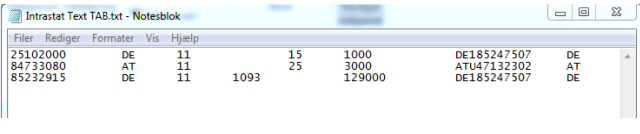
Har man en Text TAB-fil, hvor felterne har en anden rækkefølge, kan man oprette sit eget importformat. Se vejledningen ”Oprettelse af importformater” på www.dst.dk/intrastat.
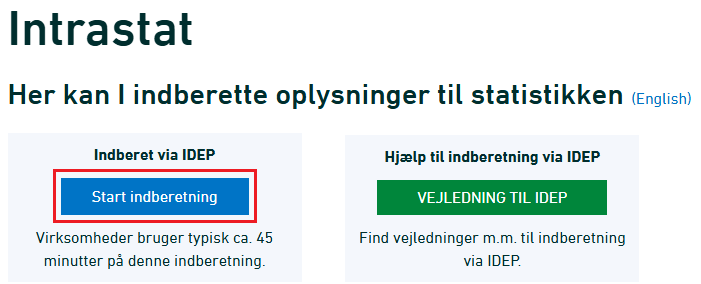
Start IDEPGå til www.dst.dk/intrastat. Klik på START INDBERETNING. |
 |
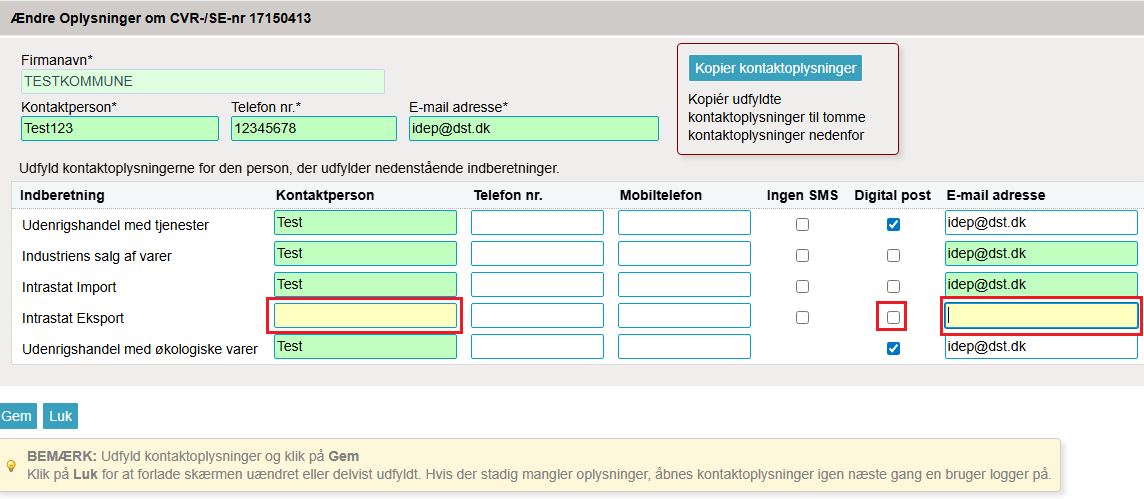
Indtast stamdataVed første login skal kontaktoplysninger indtastes. Alle gule felter skal udfyldes. Enkelte oplysninger kan være forhåndsudfyldt med oplysninger fra Danmarks Statistik. Disse kan rettes eller ændres efter behov. Hvis du ønsker at modtage korrespondance fra Danmarks Statistik via Digital Post, skal du markere feltet Digital Post. Afslut ved at klikke på Gem. |
 |
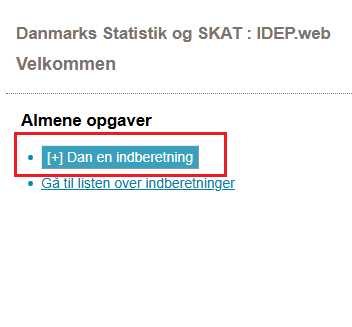
Upload filKlik på [+] Dan en indberetning på startsiden af IDEP. |
 |
|
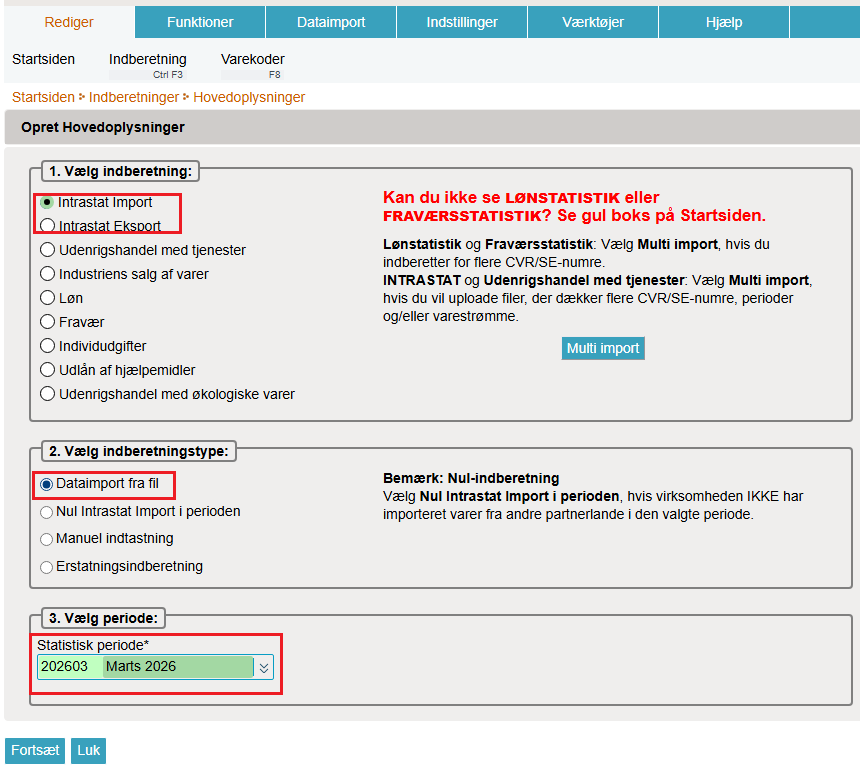
Marker ved Intrastat Import eller Eksport.
Marker ved Dataimport fra fil.
Vælg statistisk periode ved hjælp af rullemenuen.
Klik på Fortsæt. |
 |
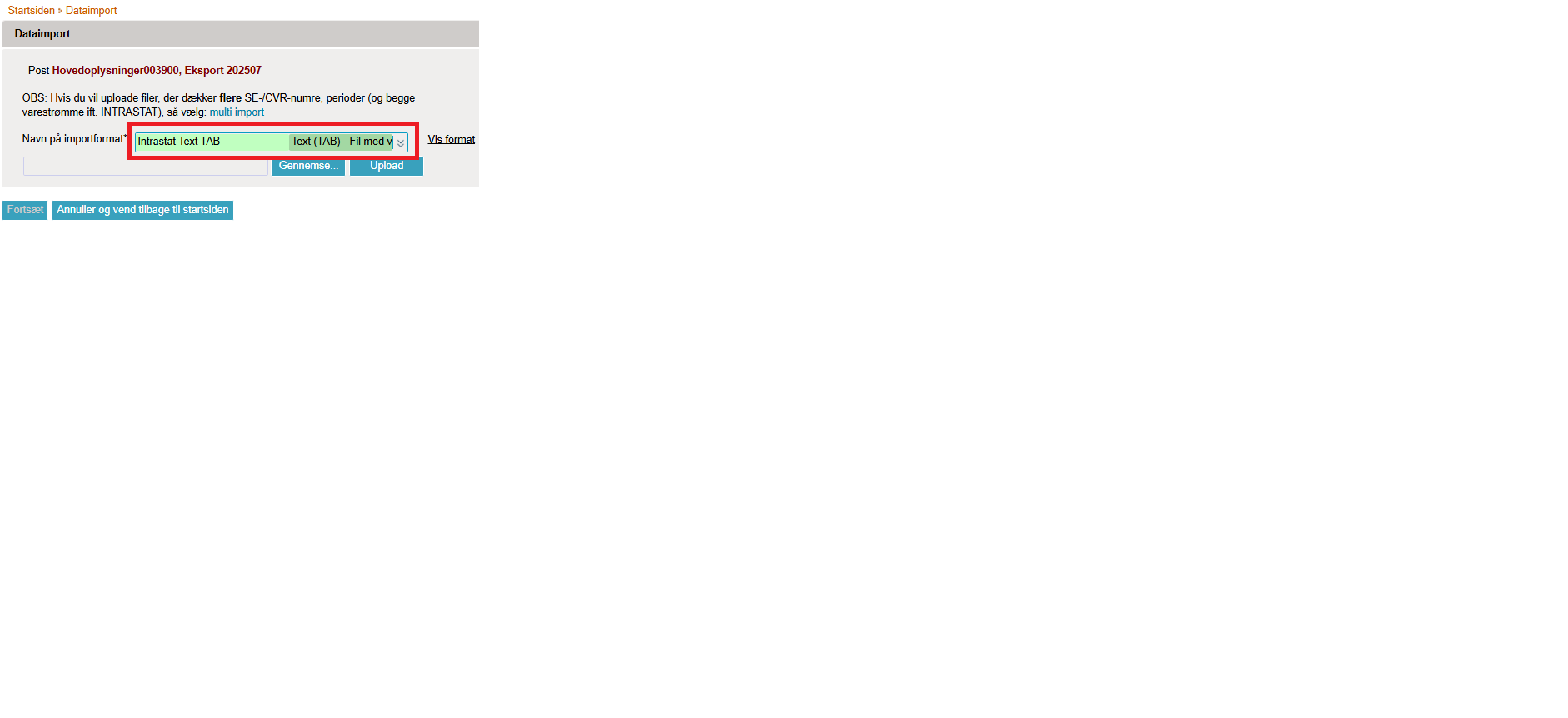
| Vælg importformatet Intrastat Text TAB ved hjælp af rullemenuen. |
 |
|
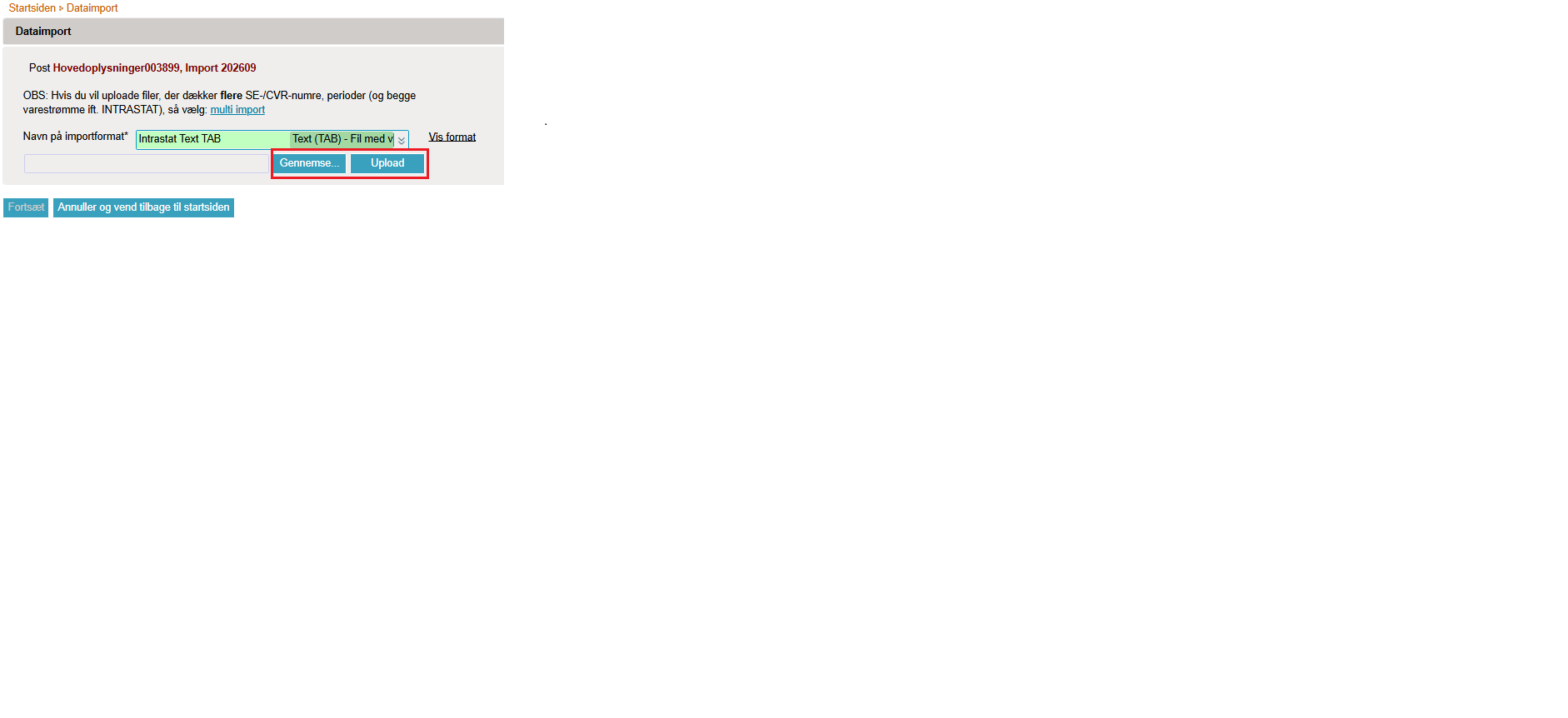
Klik herefter på Gennemse for at lokalisere din fil og på Upload for at importere den.
Klik på Fortsæt. |
 |
|
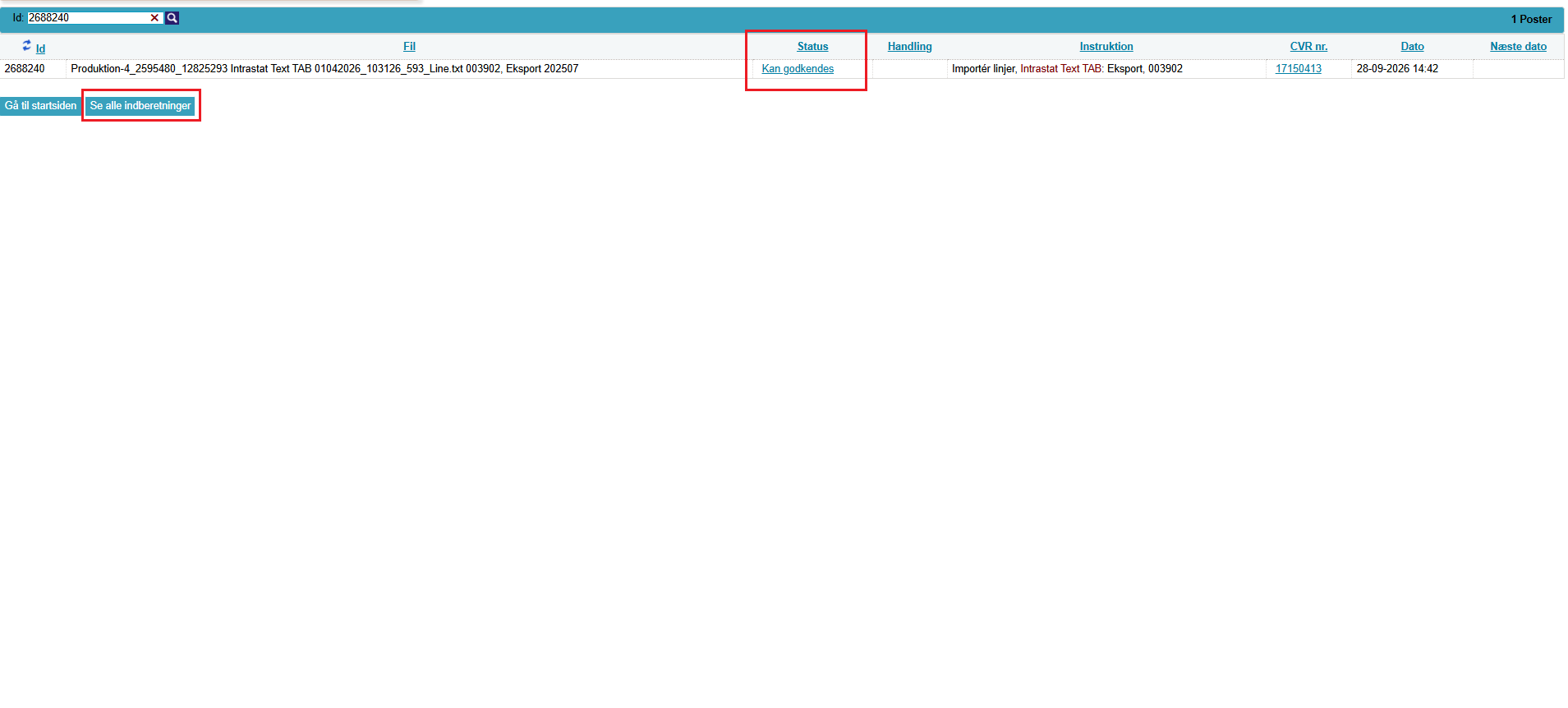
Filen importeres nu til IDEP. Hvis data er korrekte, vises teksten Kan godkendes i kolonnen Status. Klik herefter på Se alle indberetninger. Ved fejl, henvises der til afsnittet Fejl i indberetningen. |
 |
|
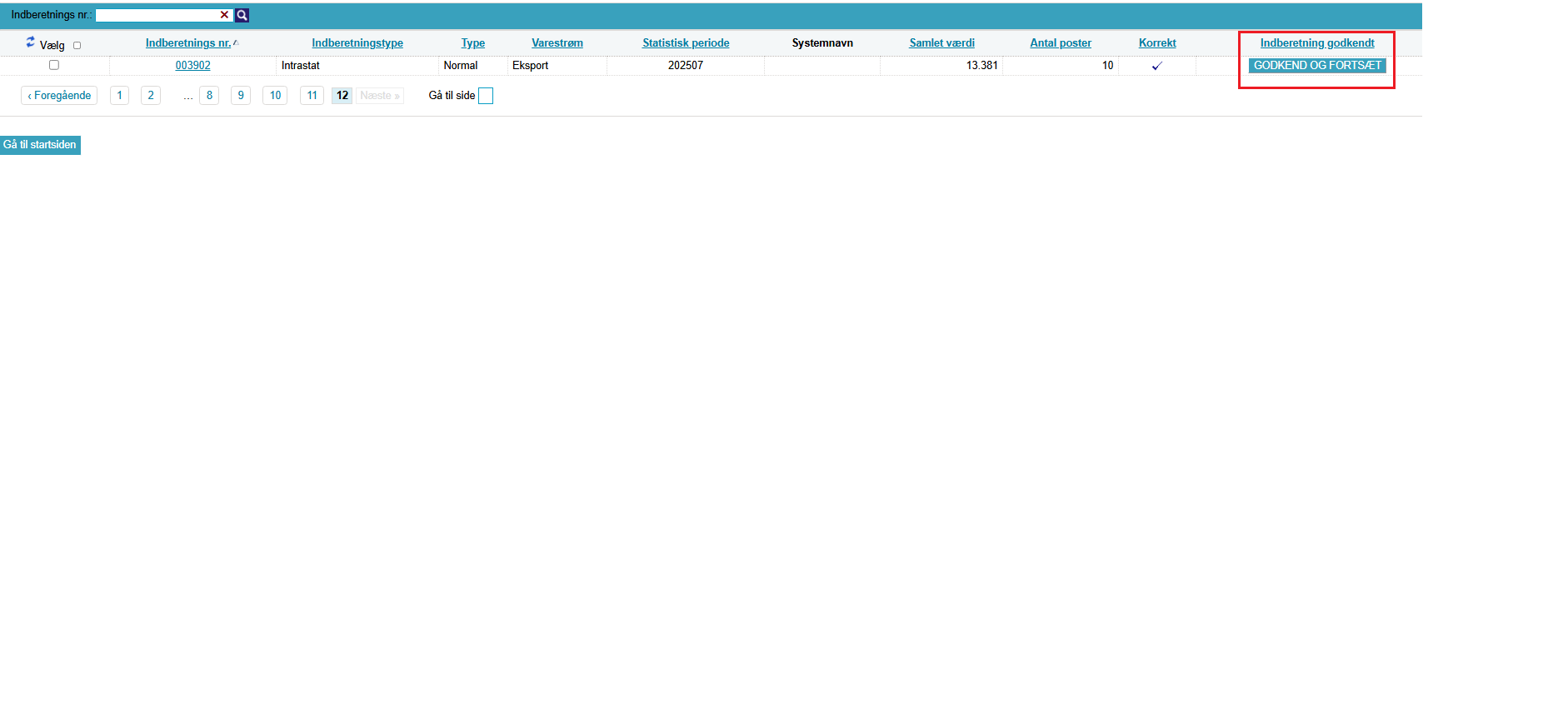
Klik på knappen godkend og fortsæt for at godkende din indberetning. |
 |
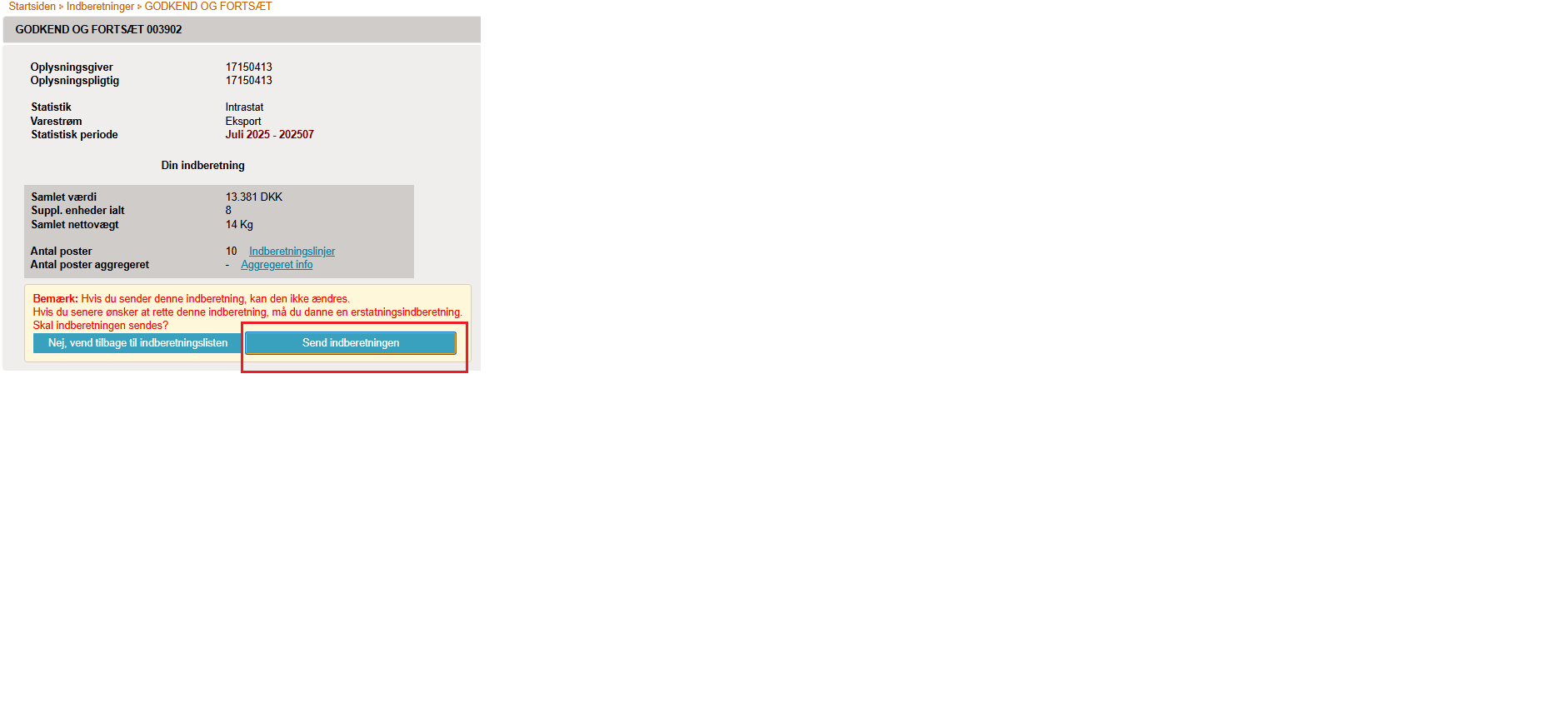
Send indberetningNår du har godkendt, vises et resumé af din indberetning. Kontrollér, at indberetningen vedrører den korrekte varestrøm (Eksport eller Import) samt den korrekte periode. Hvis oplysningerne er korrekte, klik på Send indberetning. Kvittering for indberetningen sendes til den e-mailadresse, der er tilknyttet dit MitID Erhverv. |
 |
|
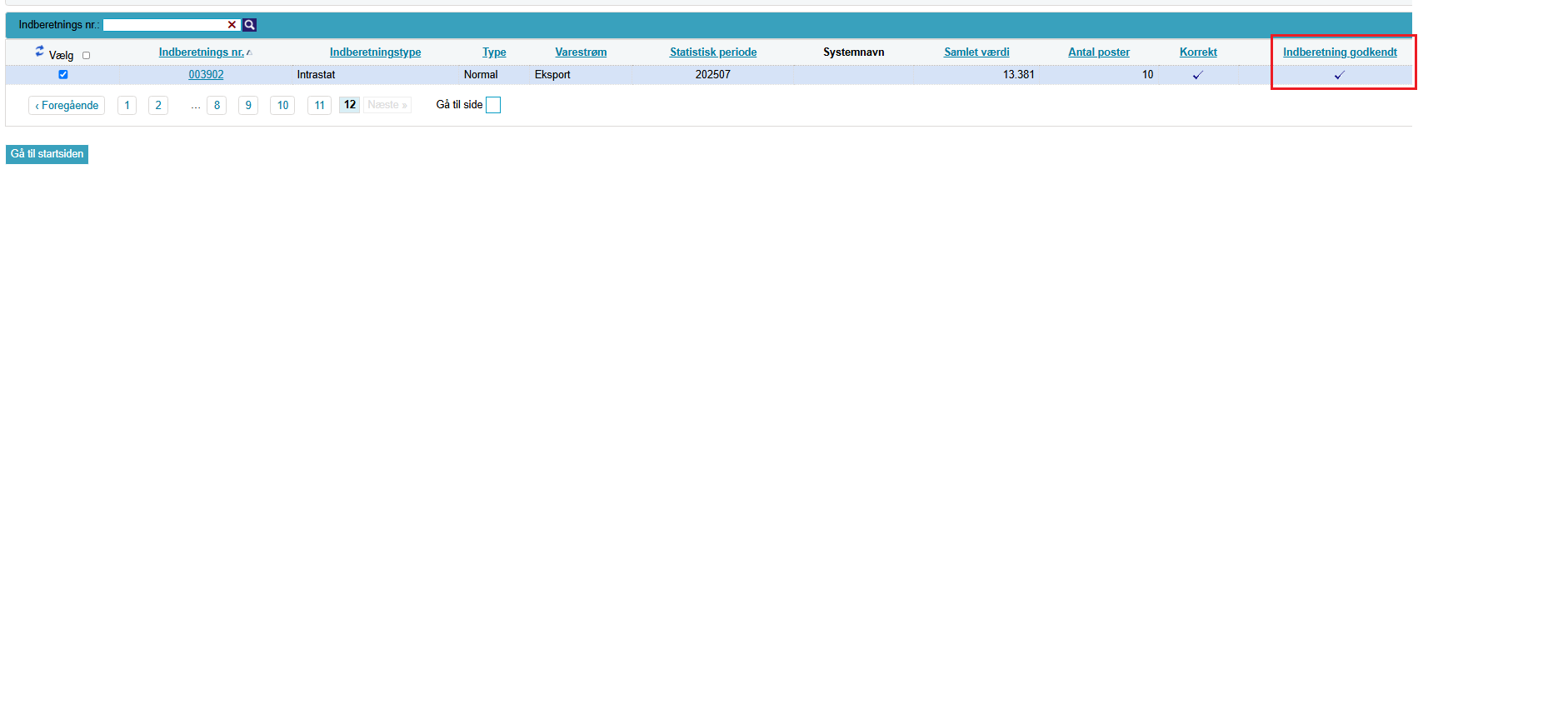
Danmarks Statistik har først modtaget din indberetning, når der er flueben i kolonnen Indberetning godkendt på listen over indberetninger. |
 |
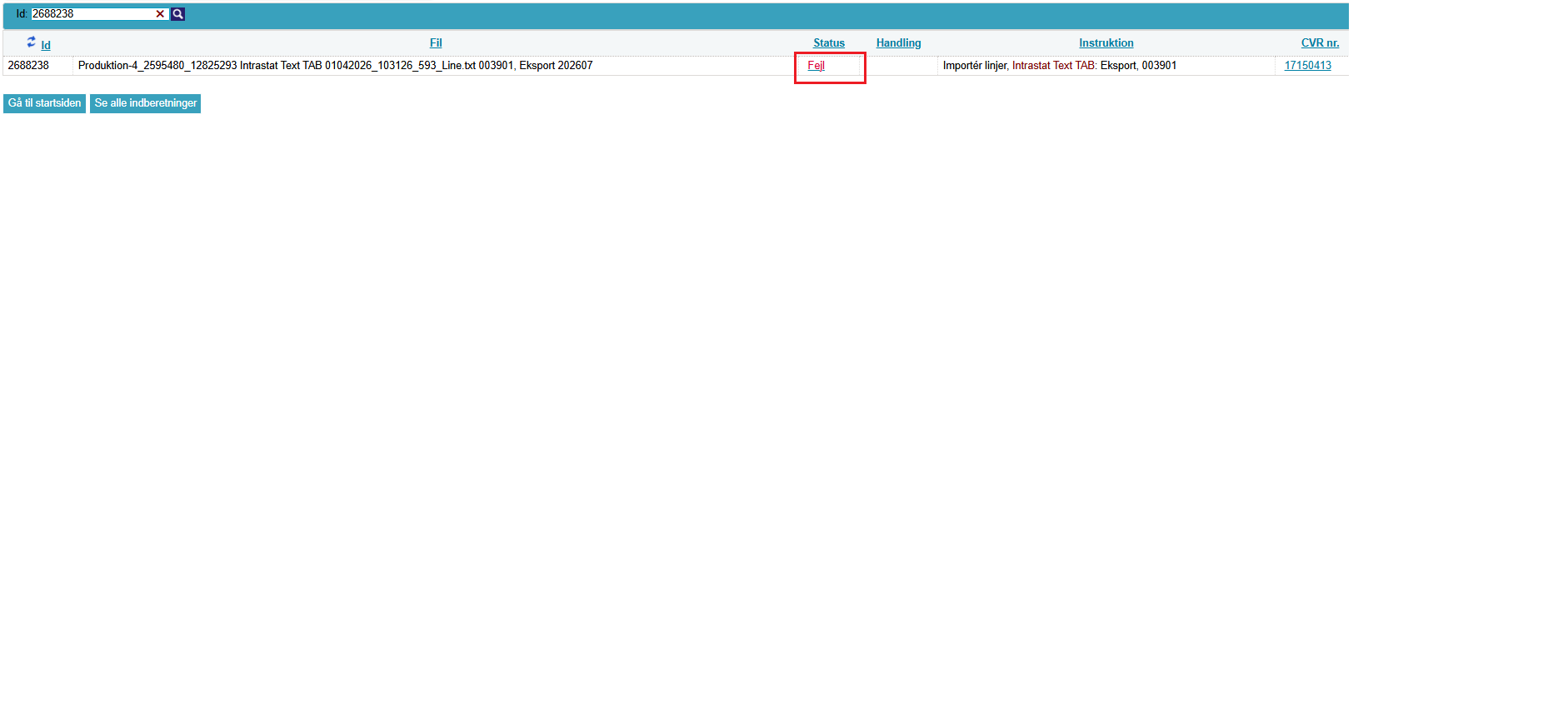
Fejl og advarsler i indberetningenHvis der er fejl i indberetningen, vises teksten Fejl eller advarsel i kolonnen Status. Klik på ordet Fejl/advarsel for at åbne importloggen, hvor du kan se resultatet af dit upload. |
 |
|
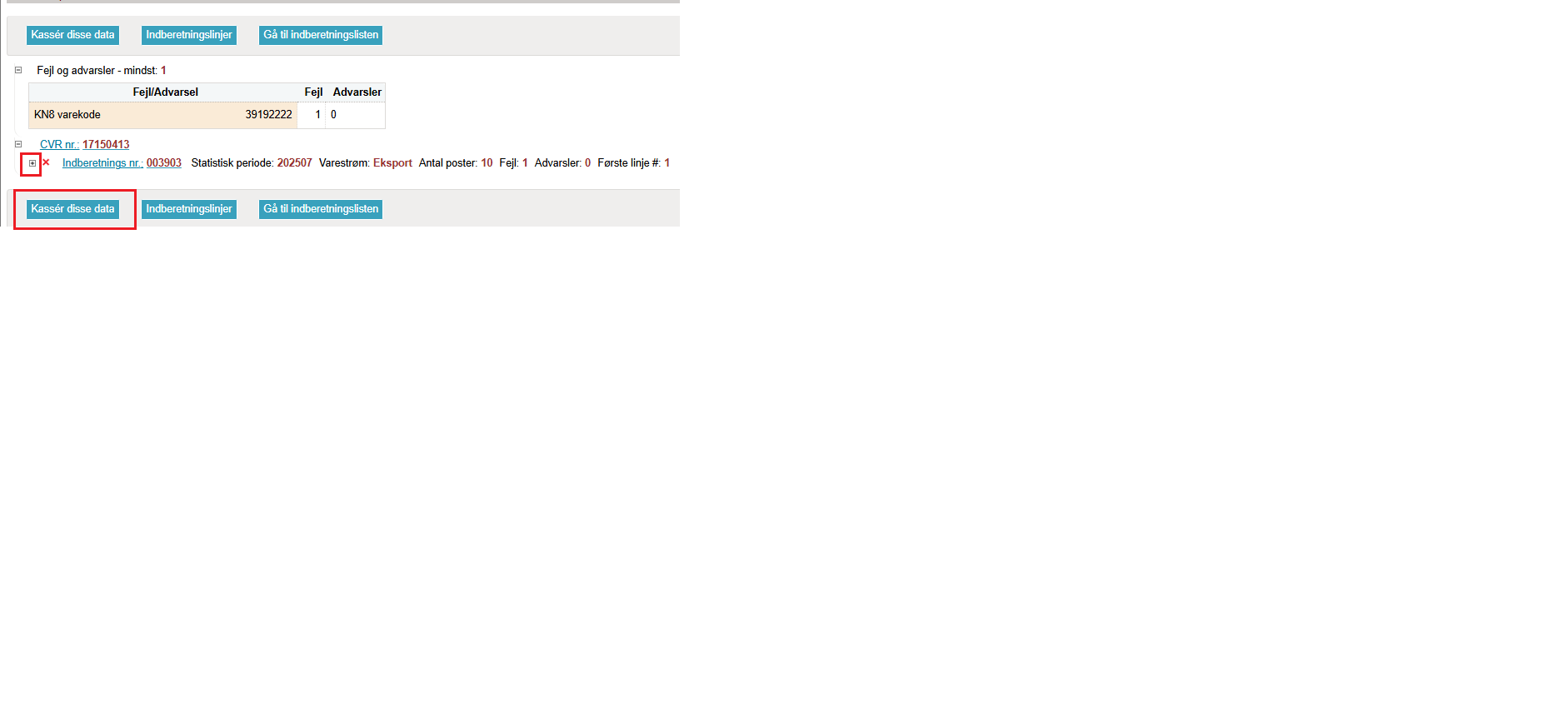
Klik på knappen Klik på indberetningsnummeret for at åbne indberetningen. (Vælg Kassér disse data, hvis du ønsker at slette indberetningen og uploade den på ny.) |
 |
|
Markér Fejlposter for at få vist en liste med fejlposterne. Klik på Slet alle poster og upload på ny, hvis du ønsker at slette alle poster og indberette på ny. Vælg Eksporter poster for at eksportere din indberetning til et Intrastat Excel Line-format, hvor fejlposter vil være vist. Filen kan derefter rettes og uploades igen. |
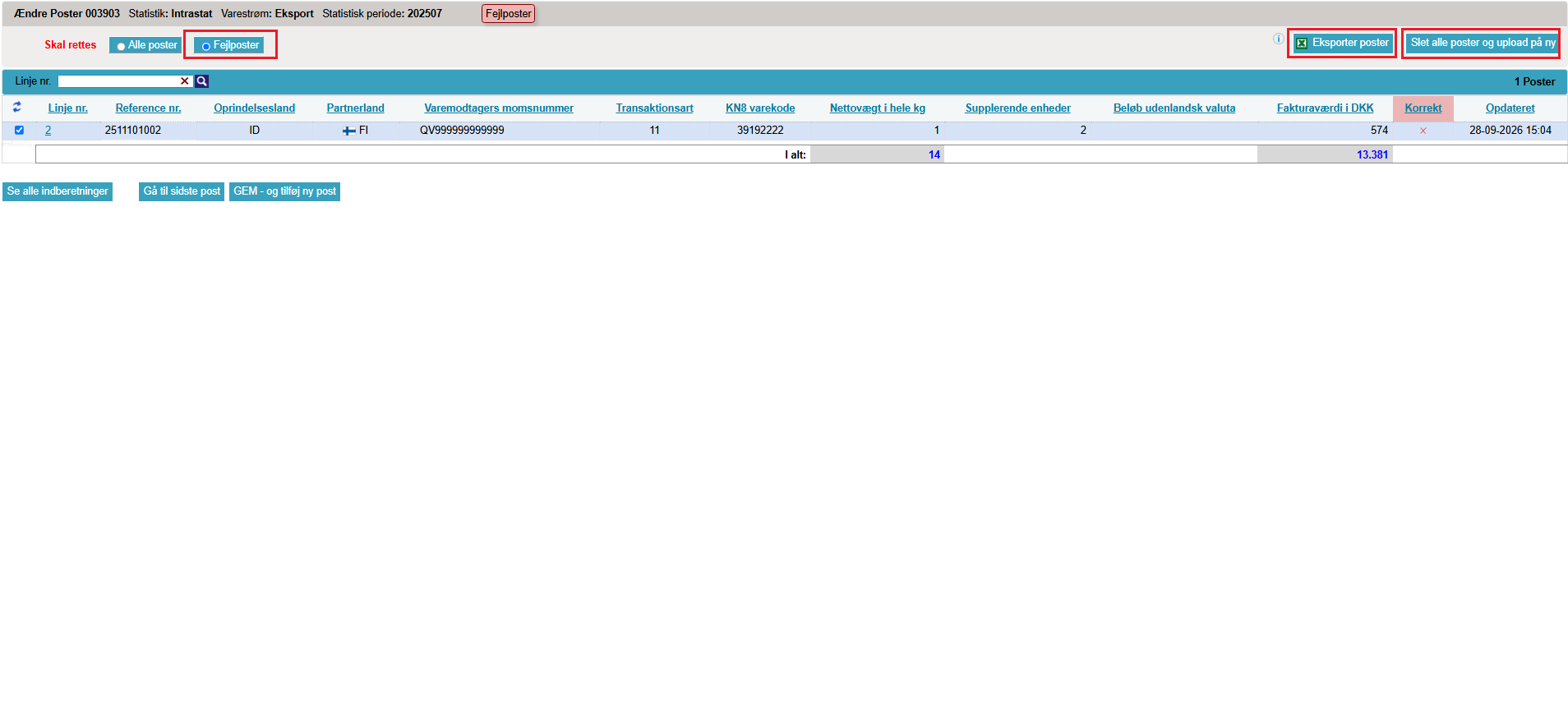 |
 for at få en detaljeret liste over fejl og advarsler.
|
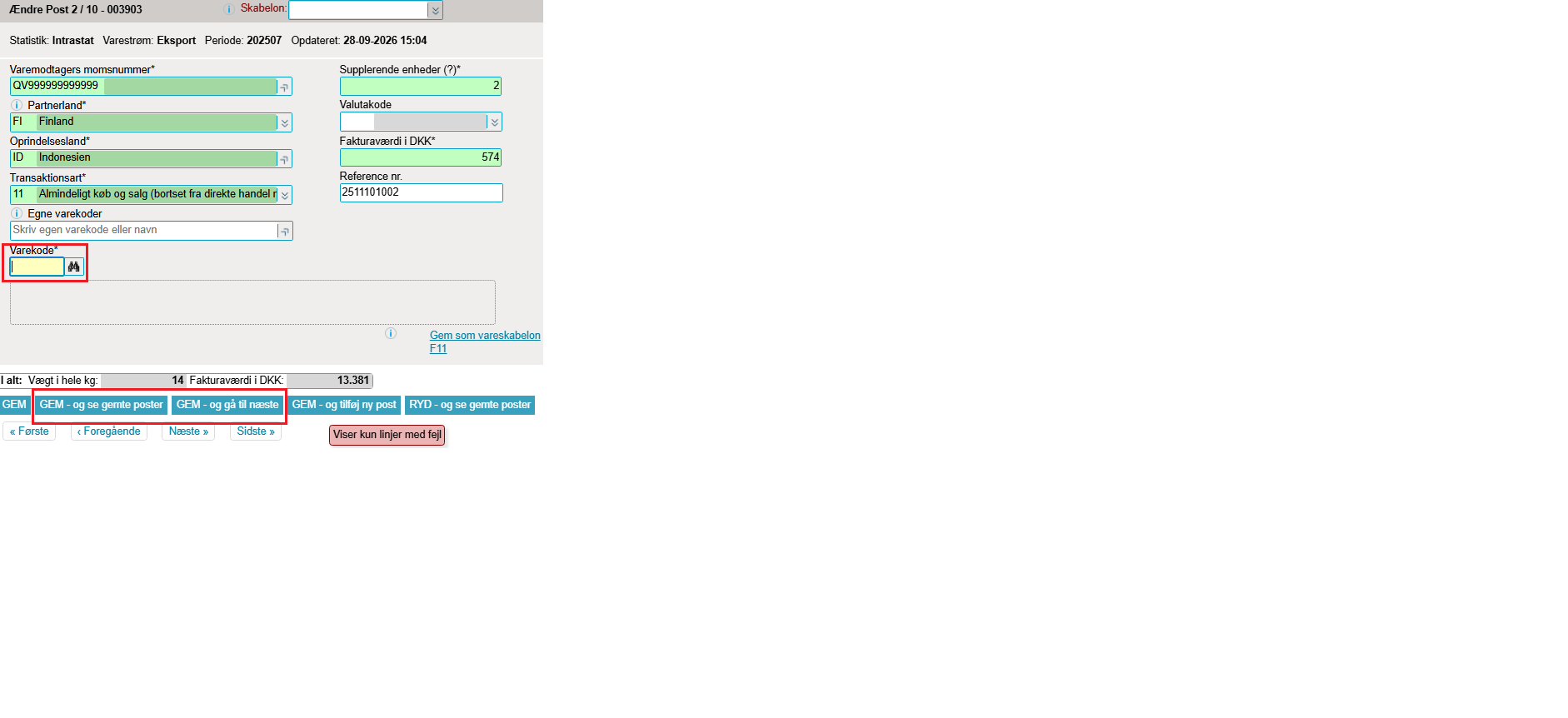
Røde og gule felter skal rettes eller udfyldes. Hvide felter er frivillige at udfylde. Ret posten og klik på Gem - og gå til næste for at gå videre til næste post, hvis der er flere fejl. Hvis en post skal slettes, vælg Slet i menuen Rediger. |
 |
|
Du kan nu godkende din indberetning ved at klikke på knappen Godkend og fortsæt. Husk derefter at klikke på Indsend indberetning.
|
|